Fc7300DemoBoard
2 分钟阅读
介绍
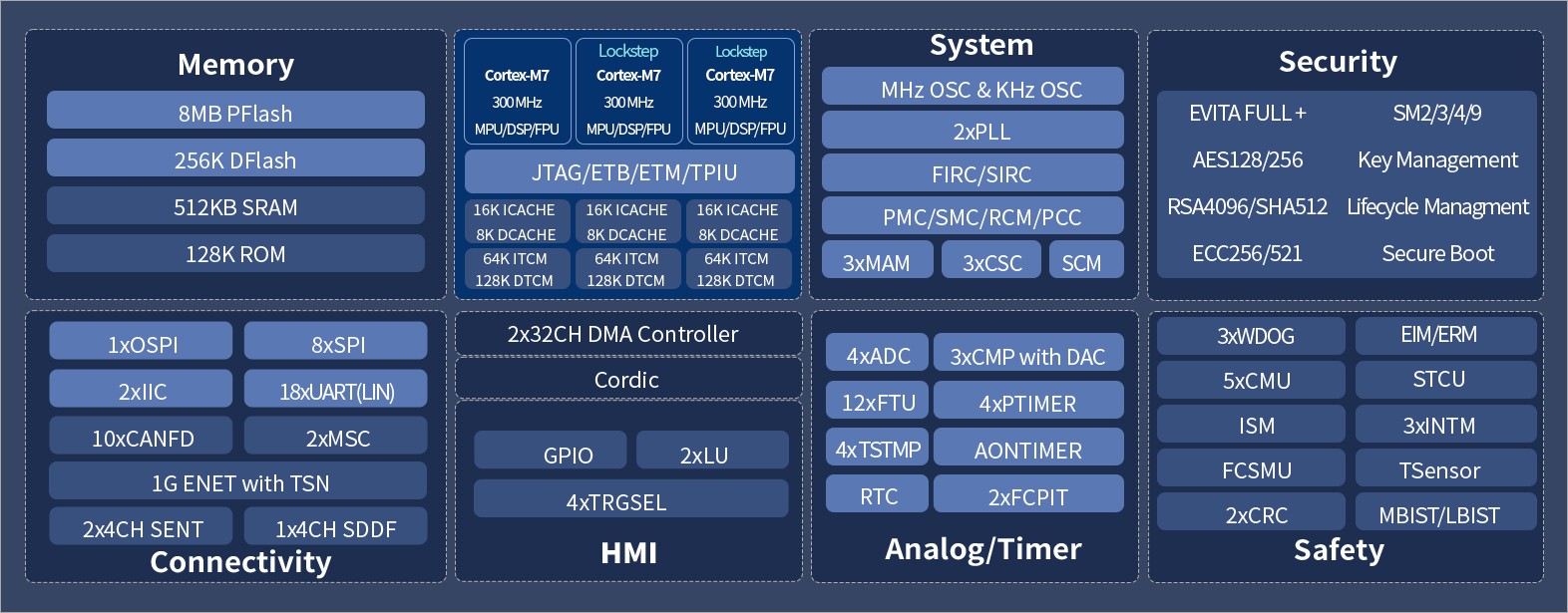
FC7300Fxx产品家族—多个ARM® Cortex®-M7应用内核,ASIL-D
FC7300Fxx产品家族是基于多个Cortex-M7内核的高性能车规级HPU (Hyper Processing Unit),支持应用ASIL-D + ASIL-B功能安全等级多核配置。 主频高达300 兆赫 (MHz),带有10个CAN-FD口,1个千兆网口并支持TSN功能。 芯片内部集成了8MB 的Flash及1.1MB SRAM空间。 FC7300产品家族包含EVITA Full+级别的HSM信息安全功能支持。产品通过AEC-Q100 Grade 1等级认证。
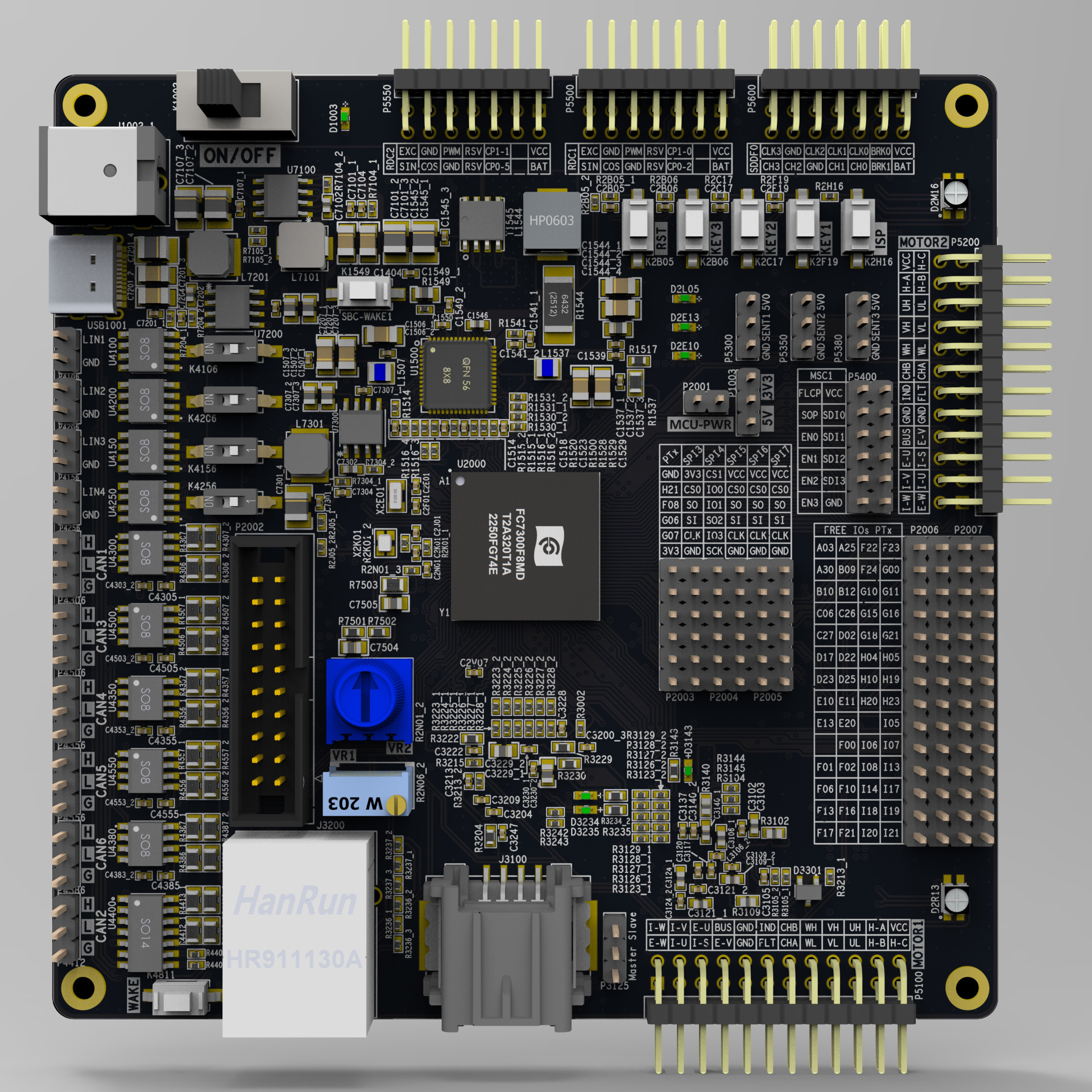
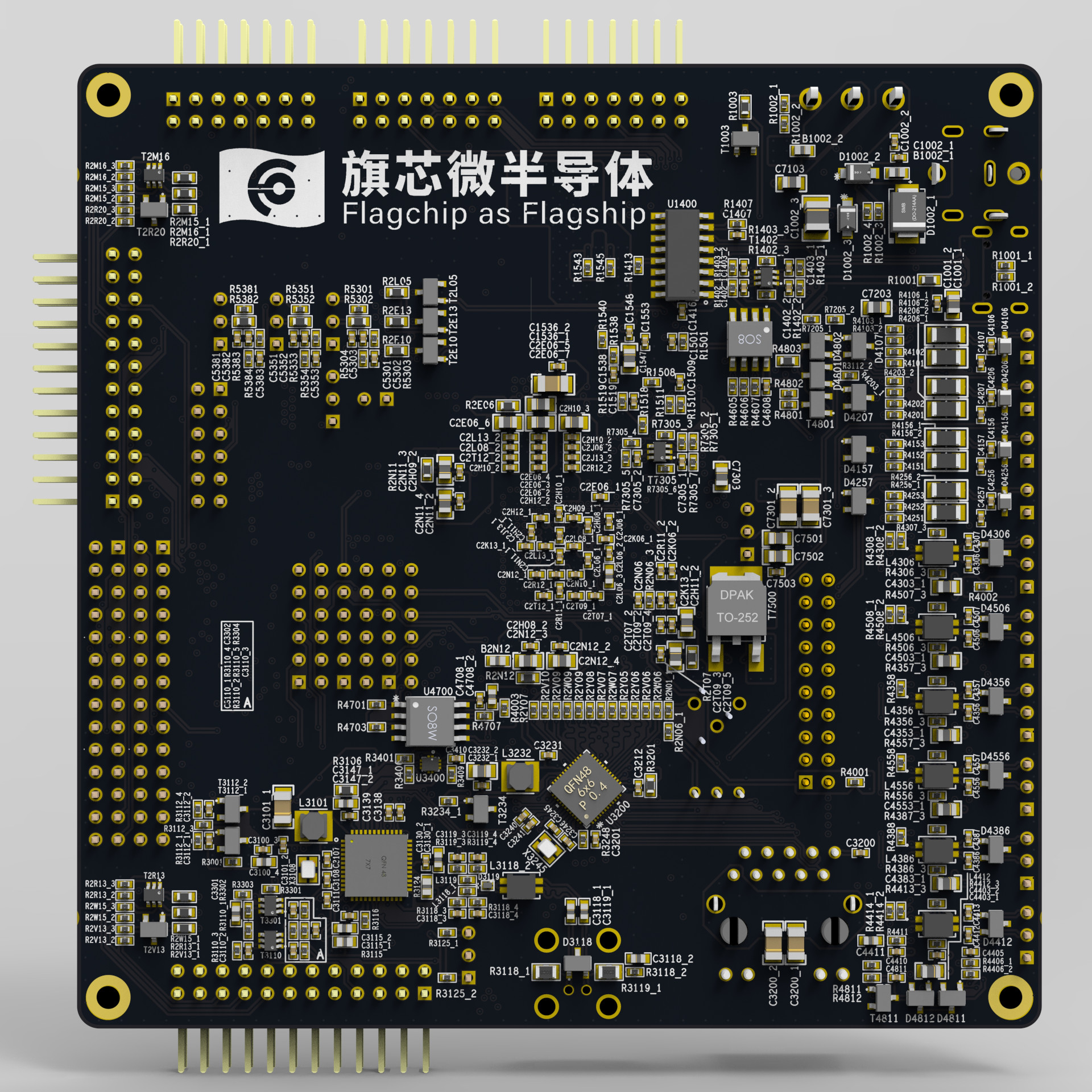
本工程的电路板为官方Fc7300DemoBoard。
开发环境搭建指南
源码结构
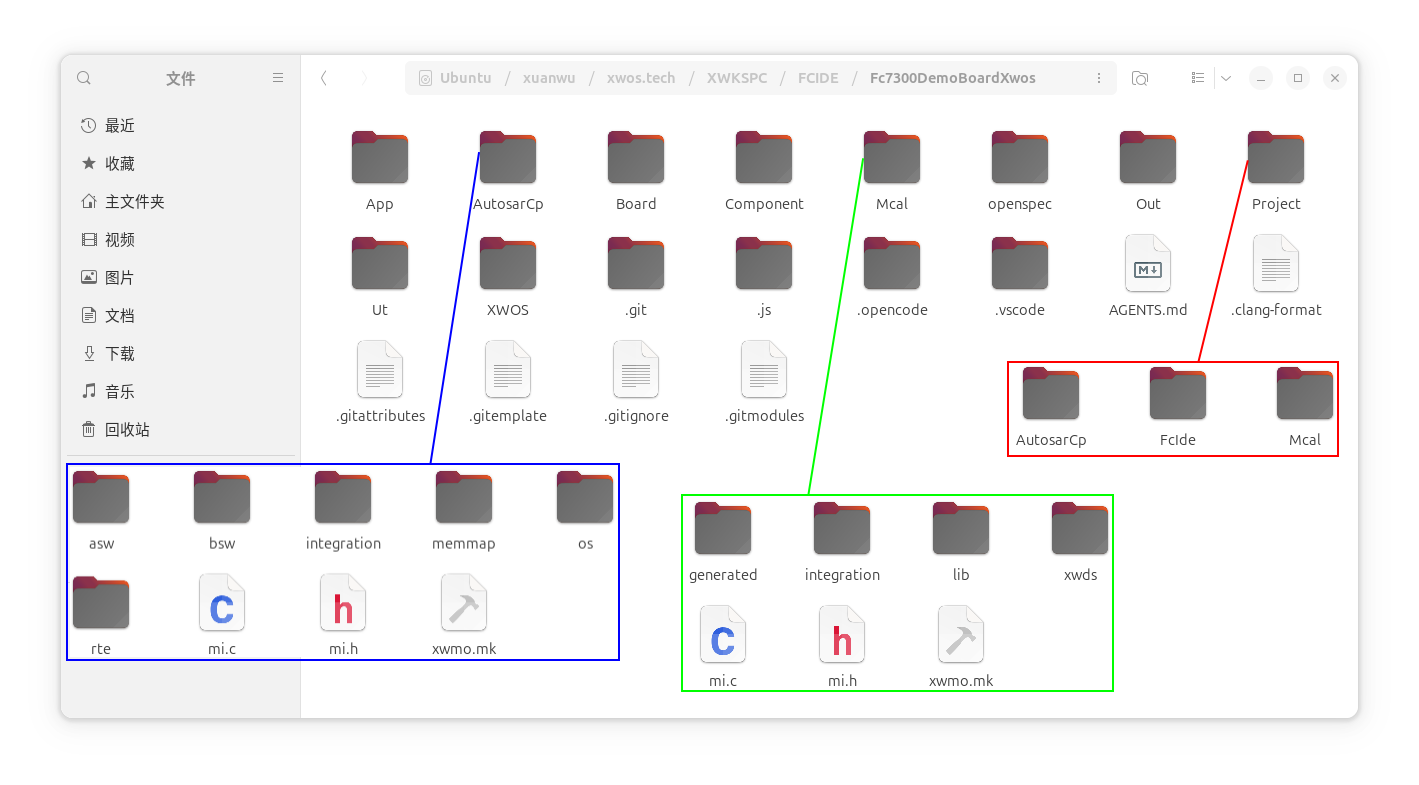
- App: RTOS应用
- AutosarCp: Autosar Classic Platform
- asw: AutosarCp的应用组件
- bsw: AutosarCp的系统组件,包括 EcuM, BswM, CanIf, CanNm, Nm, CanSM, ComM, PduR, CanTp, Com, LdCom, Csm, CryIf, Nvm, MemIf, Dcm, Dem, …
- integration: 用于系统集成的代码
- memmap: AutosarCp Memmap
- os: 基于XWOS的AutosarCp OS兼容层创建的Task
- rte: AutosarCp Rte
- Board: 电路板目录
- Component: RTOS系统的中间件
- Mcal: AutosarCp标准的Mcal驱动
- generated: 生成的驱动配置
- integration: 用于系统集成的代码
- lib: Mcal驱动库
- xwds: XWOS设备栈驱动兼容层
- openspec: openspec配置
- Out: 编译输出
- Project: 工程配置
- FcIde: FC IDE的工程文件
- Mcal: EB Tresos Studio的工程文件
- AutosarCp: AutosarCp配置工具的工程文件
- Ut: 单元测试
- XWOS: RTOS内核
- .git: git数据目录
- .js: 一些js工具
- .opencode: AI Agent配置
- .vscode: VSCODE配置
- AGENTS.md: AI Agent配置
- .clang-format: 代码风格配置
- .gitattributes: git文件属性配置
- .gitemplate: git提交模板
- .gitignore: git忽略文件列表
- .gitmodules: git submode
Mcal配置工具
- 安装 旗芯微官方推荐的
EB Tresos Studio版本 - 安装 旗芯微官方的
Mcal插件,在EB Tresos Studio 安装目录/links文件夹下创建Fc7300.link, 写入
path=C:/Mcal的路径(注意要使用正斜杠)
- 在
EB Tresos Studio中选择File–>Import–>General–>Existing Projects into Workspace后点击Next > - 点击
Browse...选择源码中的Project/Mcal目录
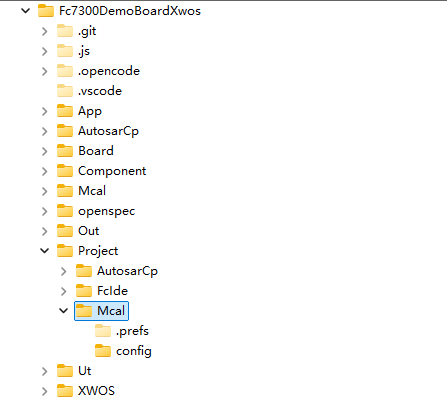
- 点击
Finish完成导入
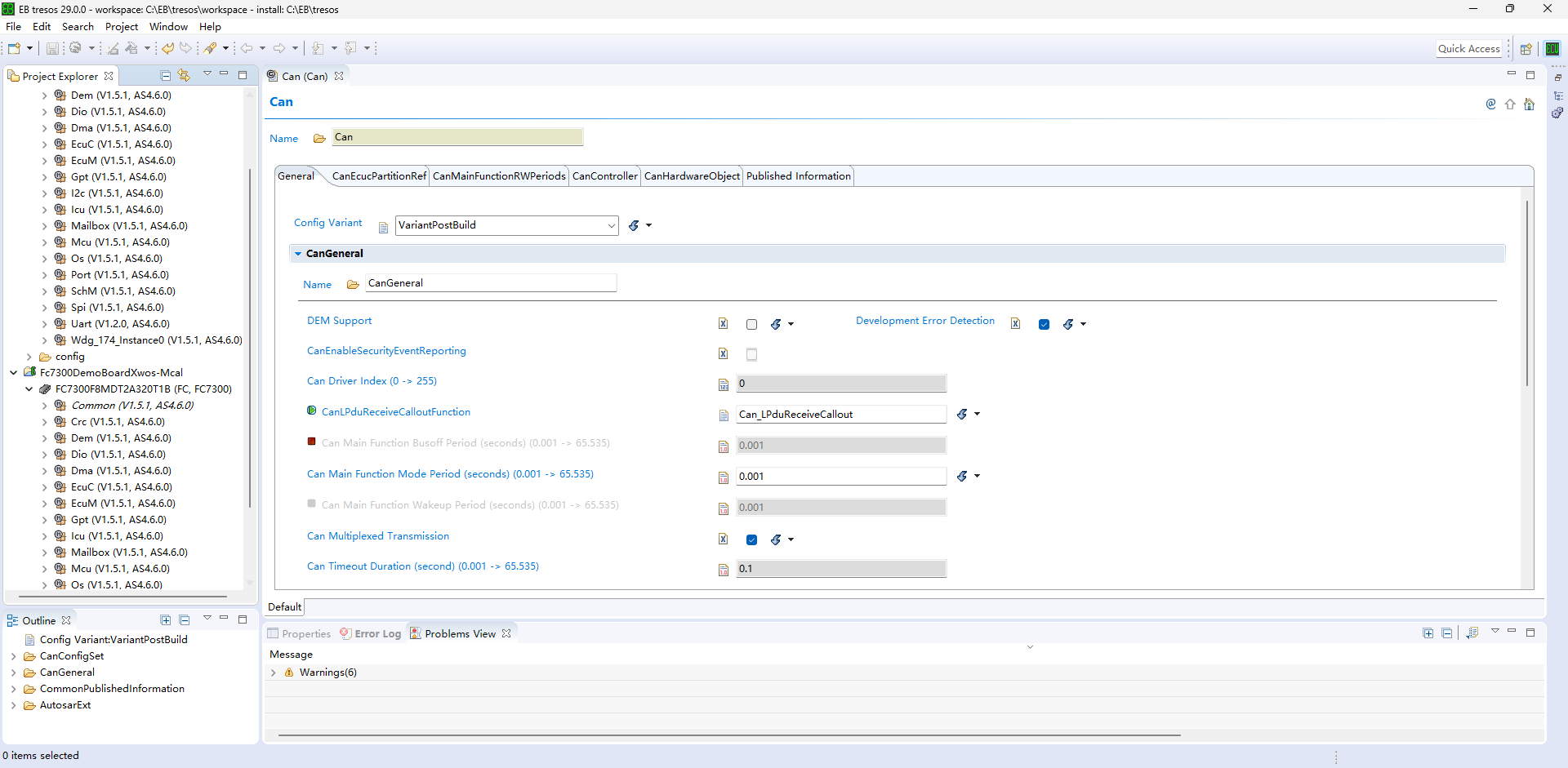
- 配置完成后,右键点击工程,选择
Generate Project后生成的驱动路径:Mcal/generated
安装工具链
xwtc 是XWOS编译的工具集合,可以从百度网盘下载,按照内部 说明.md 安装就可。
- https://pan.baidu.com/s/1WwSaEajt6JqgMOLOa8iPEQ
- 提取码: xwos
- 注意 : 一定要设置环境变量
XWTC,.vscode/launch.json中配置的gdb路径会使用此环境变量。
若用户使用 Ubuntu-24.04 作为开发环境,需要额外安装一些工具:
sudo dpkg-reconfigure dash # 选择 “否”
sudo apt install build-essential
sudo apt install emacs # 如果是纯命令行服务器环境,改为emacs-nox
调试工具
JLink
- 到Segger网站下载JLink的软件: https://www.segger.com/downloads/jlink/
- 下载旗芯微官方的JLink插件
JLink_Patch_vX.XX.7z - 安装
- Linux: 拷贝
JLink目录下的内容到~/.config/SEGGER/JLinkDevices/ - Windows: 拷贝
JLink目录下的内容到C:\Users\<用户名>\AppData\Roaming\SEGGER\JLinkDevices
- Linux: 拷贝
官方IDE: FCIDE
- 选择
File–>Open Projects from file system... - 点击
Directory...源码中的Project/FcIde目录 - 点击
Finish完成导入
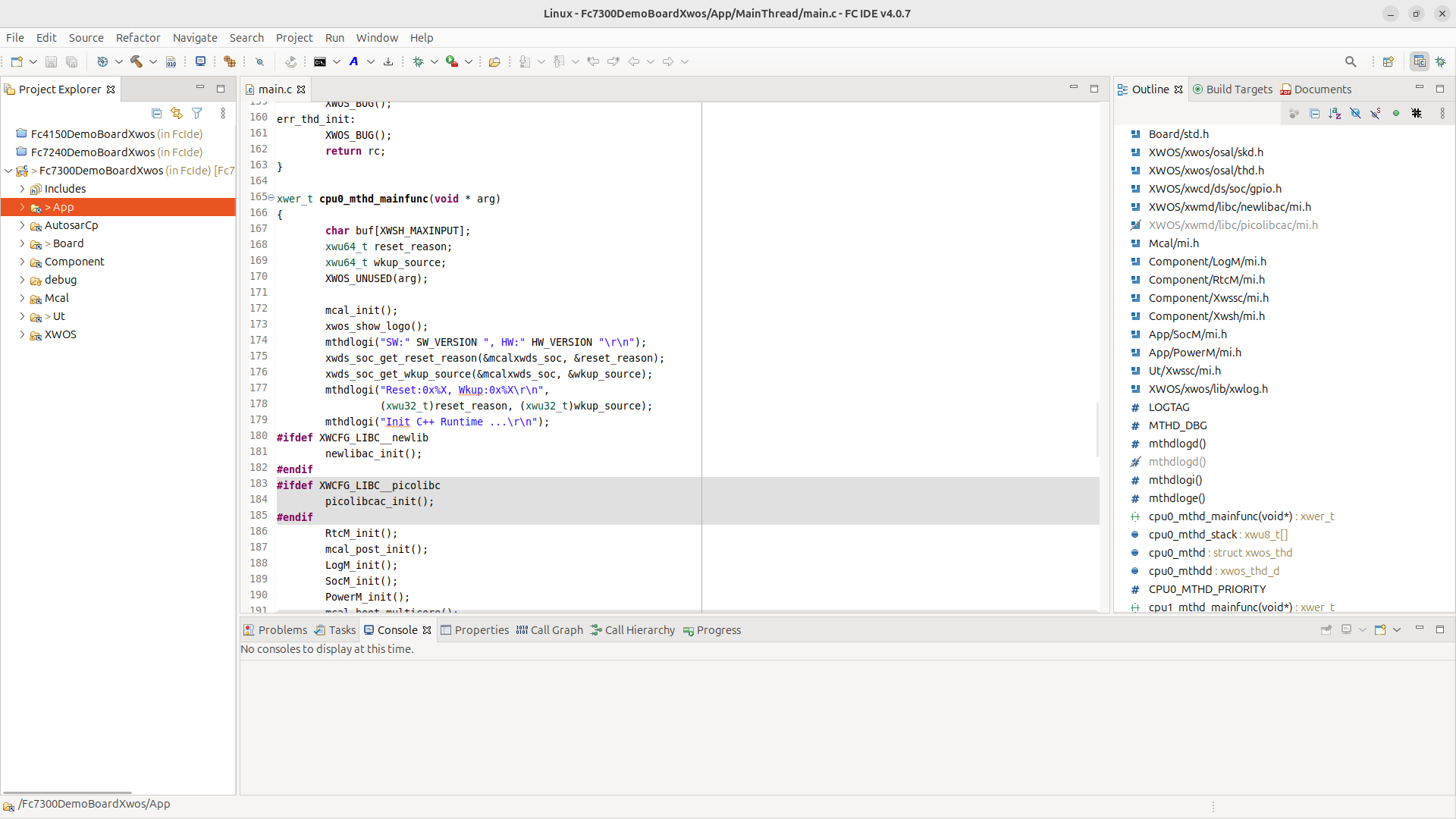
- 编译: 右键点击工程 –>
Build Project - 调试:
- 点击
Run–>Debug Configurations...,根据平台选择 Linux_JLink_P+D: Linux平台,刷写Flash,Core0 调试Linux_JLink_Core0_D: Linux平台,Attach Core0 调试Linux_JLink_Core1_D: Linux平台,Attach Core1 调试Linux_JLink_Core2_D: Linux平台,Attach Core2 调试Windows_JLink_P+D: Windows平台,刷写Flash,Core0 调试Windows_JLink_Core0_D: Windows平台,Attach Core0 调试Windows_JLink_Core1_D: Windows平台,Attach Core1 调试Windows_JLink_Core2_D: Windows平台,Attach Core2 调试
- 点击
vscode
- 安装 vscode
- 安装插件:
Cortex-DebugC/C++C/C++ Extension PackChinese (Simplified) Language Pack for Visual Studio Code
- 编译: Vscode中选择
终端–>运行任务- 编译
build - 清理
clean
- 编译
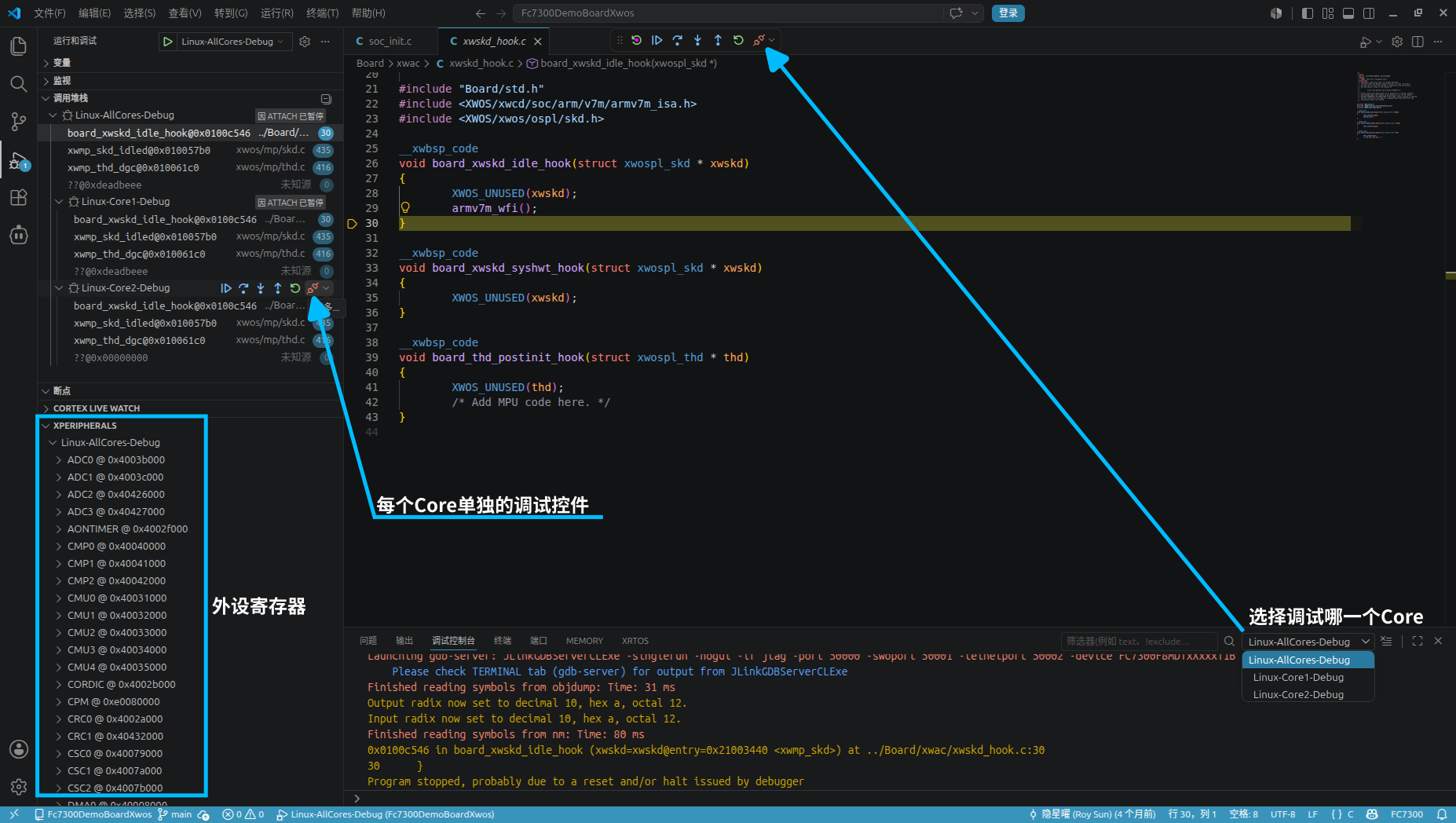
- 调试: 在
运行与调试页面- Linux系统
Linux-AllCores-Program-Debug: 下载后调试Linux-AllCores-Debug: Attach调试
- Windows系统
Windows-AllCores-Program-Debug: 下载后调试Windows-AllCores-Debug: Attach调试
- Linux系统
- 调试经验
- 使用
Program-Debug下载后启动时序可能错误,需要- 先在Cpu0上点击
继续 - 然后点击其他CPU的
重启 - 再次在Cpu0上点击
继续 - 依次点击每个Cpu上的
继续
- 先在Cpu0上点击
- 使用
串口终端
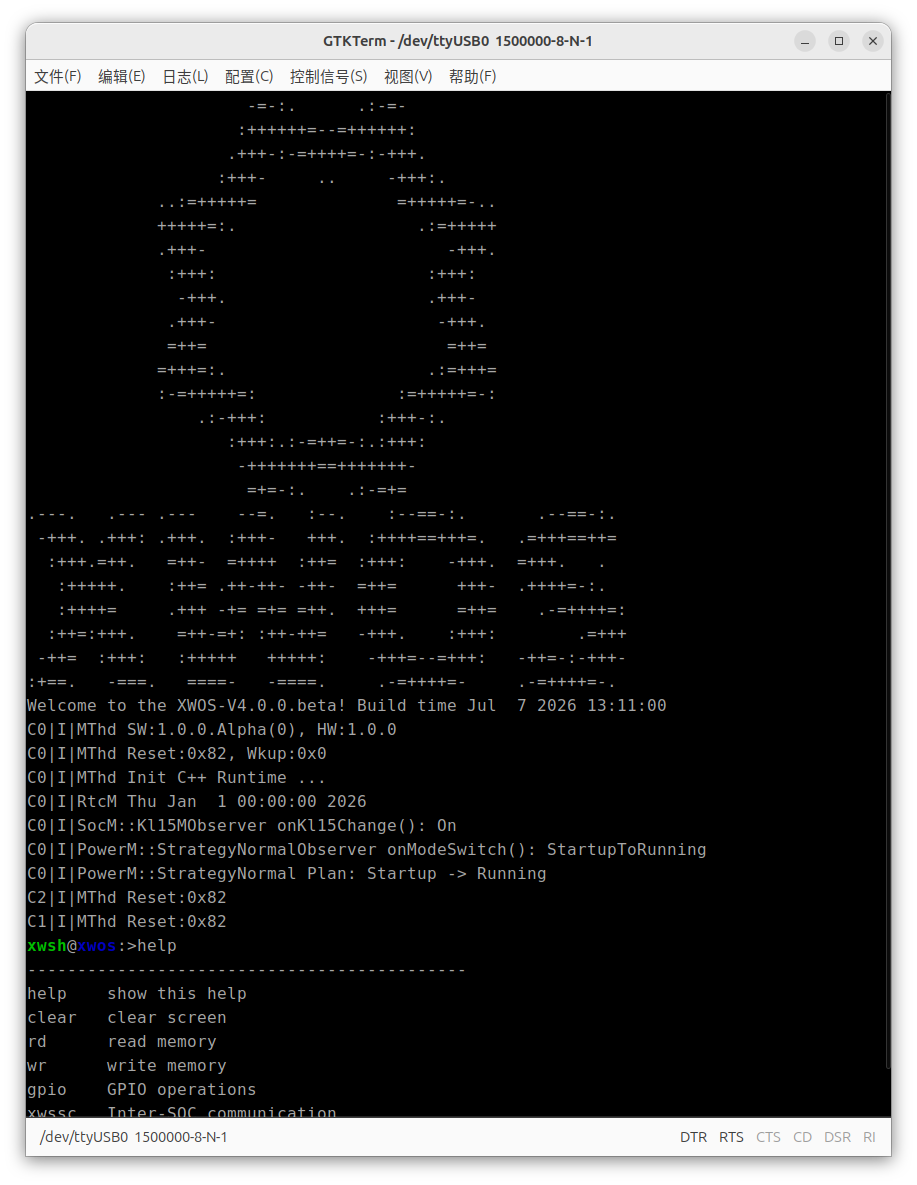
开发板的USB-C口实际是一个串口,可用于命令行终端以及日志输出。
- 使用Type-C的USB线连接开发板的USB-C口与电脑
- 打开终端工具,设置波特率: 1500000 BPS